

入稿ガイド
メニュー
デザイン手順ガイド
ハート型プレゼントシール

シールの形状を選ぶ
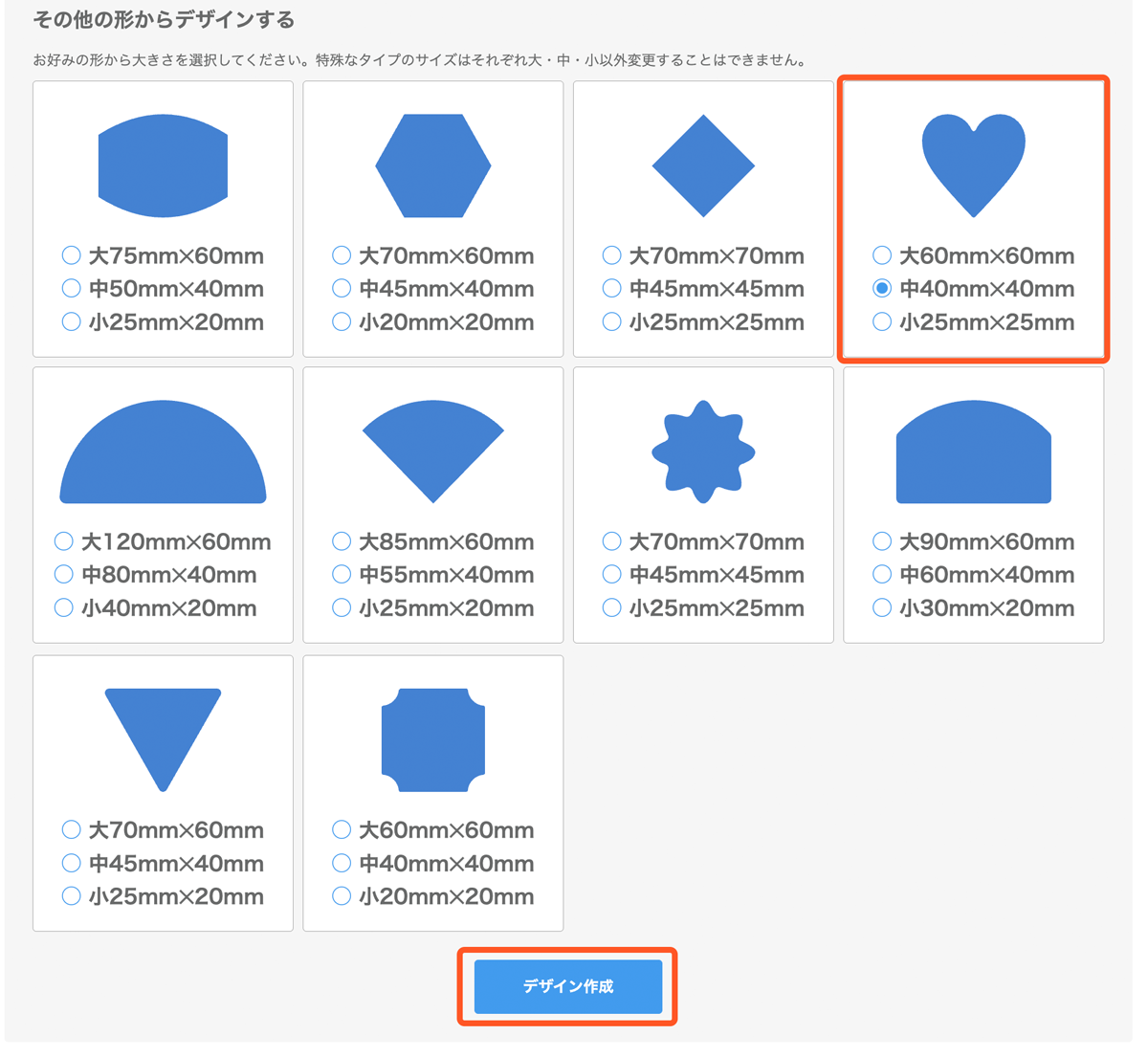
ハートの形(中・40mm×40mm)を選択して「デザイン作成」をクリックする。
素材を追加
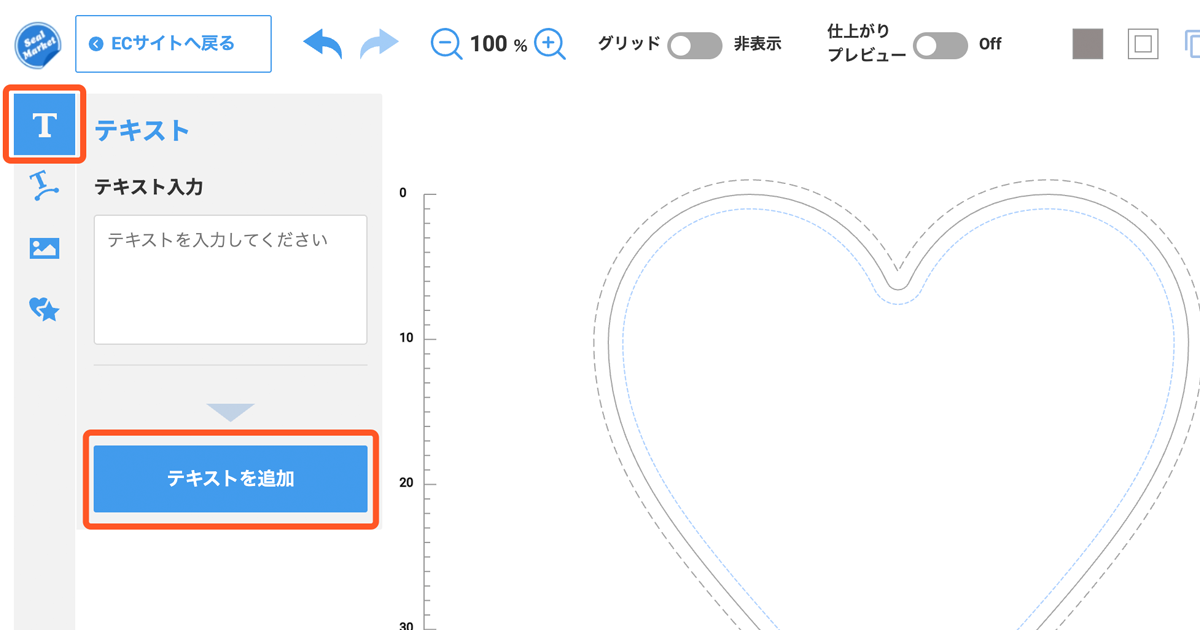
ツールの  をクリックして「PRESENT FOR YOU」と入力。
「テキストを追加」を押す。
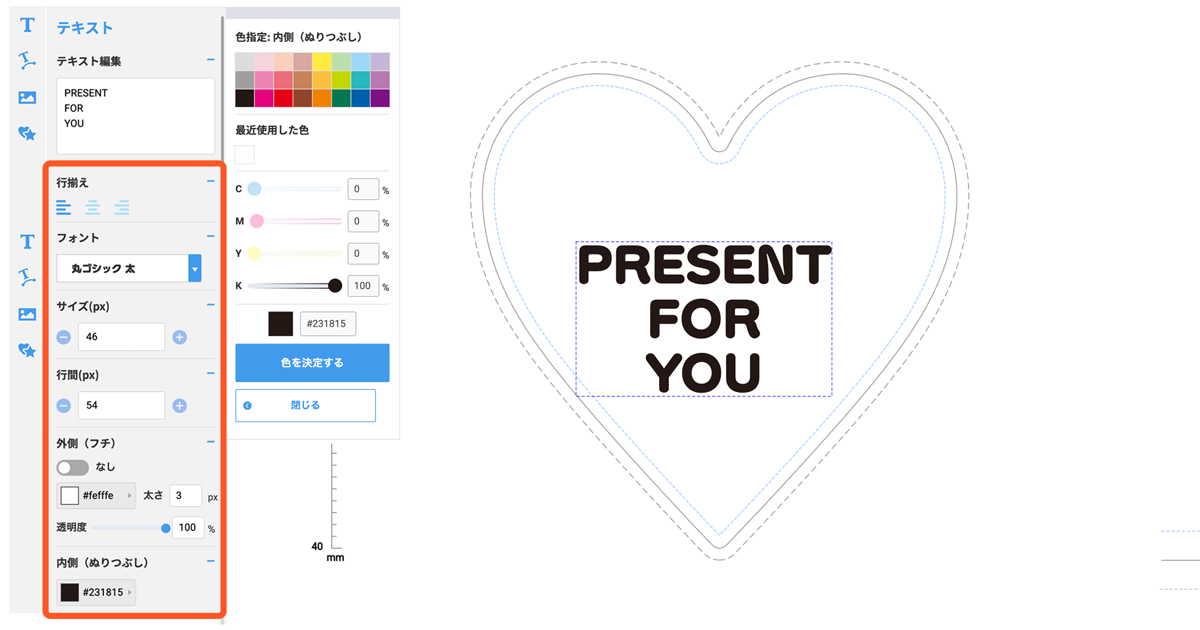
文字を編集する。
見本と同じにする場合
・行揃え:中央
・フォント:丸ゴシック 太
・サイズ:46
・行間:54(行が重ならないよう必ず調整)
・外側(フチ):なし
・内側(塗りつぶし):白(CMYK スライダーをすべて0 に設定)
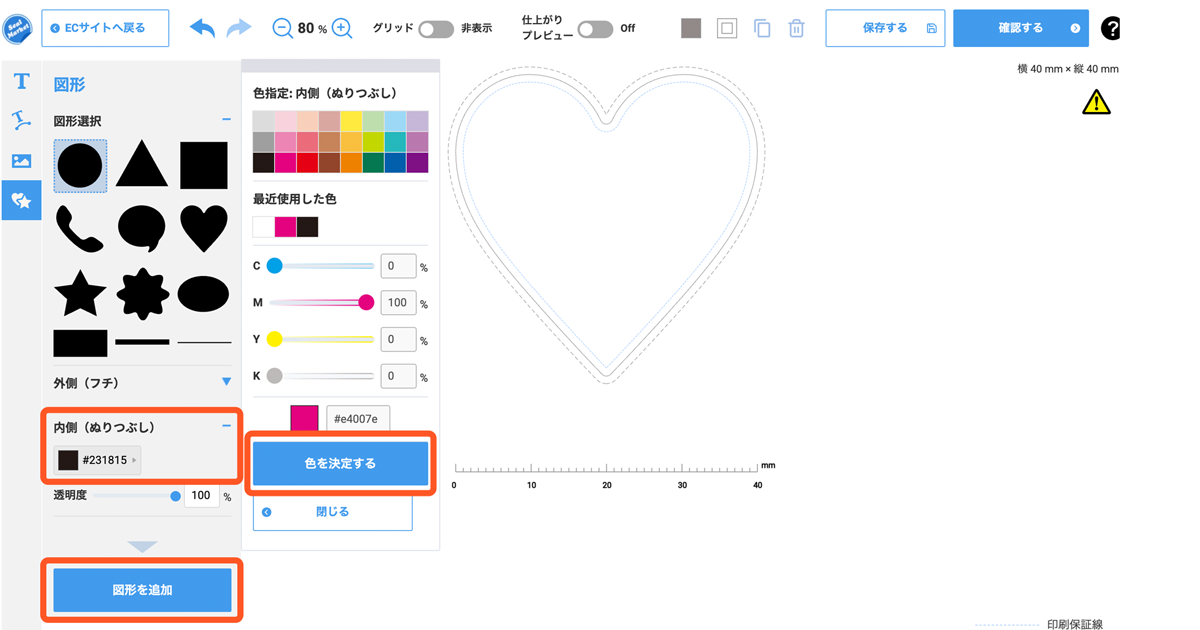
ツールの  をクリックして背景を追加する。
円を選び、内側:濃いピンク(0060:マゼンダ)に「色を決定する」「図形を追加」をクリック。
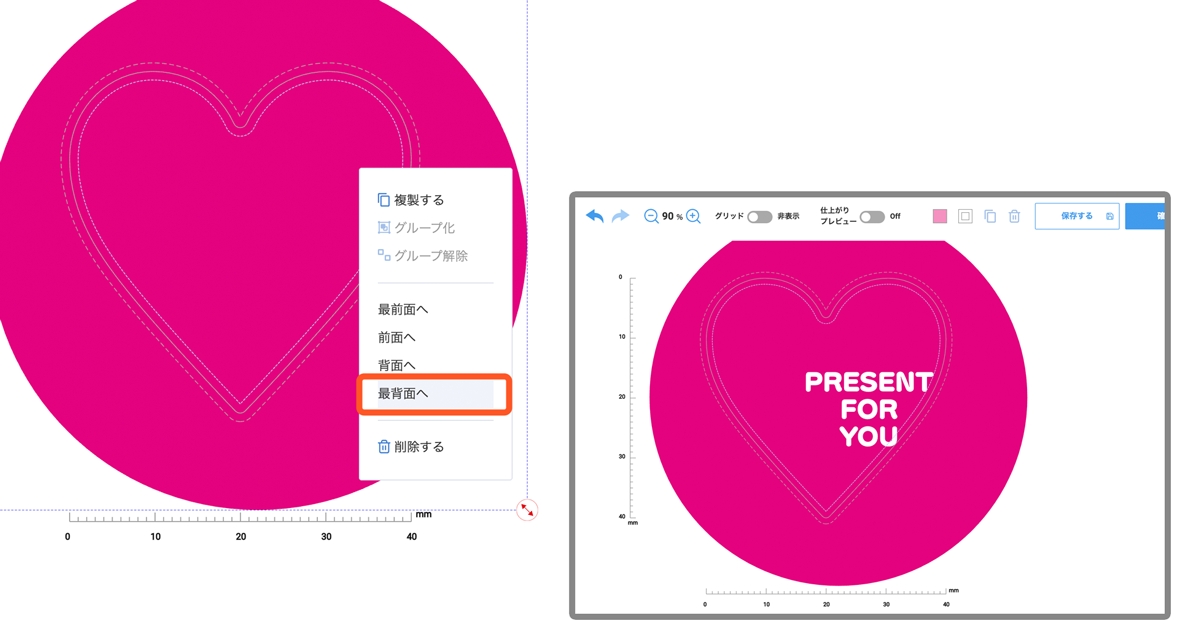
図形右下の 矢印を引っ張り、選んだシールがより大きくする。
円を選んで右クリックして「最背面へ」を選択。
文字が前に出てきます。
調整して保存する
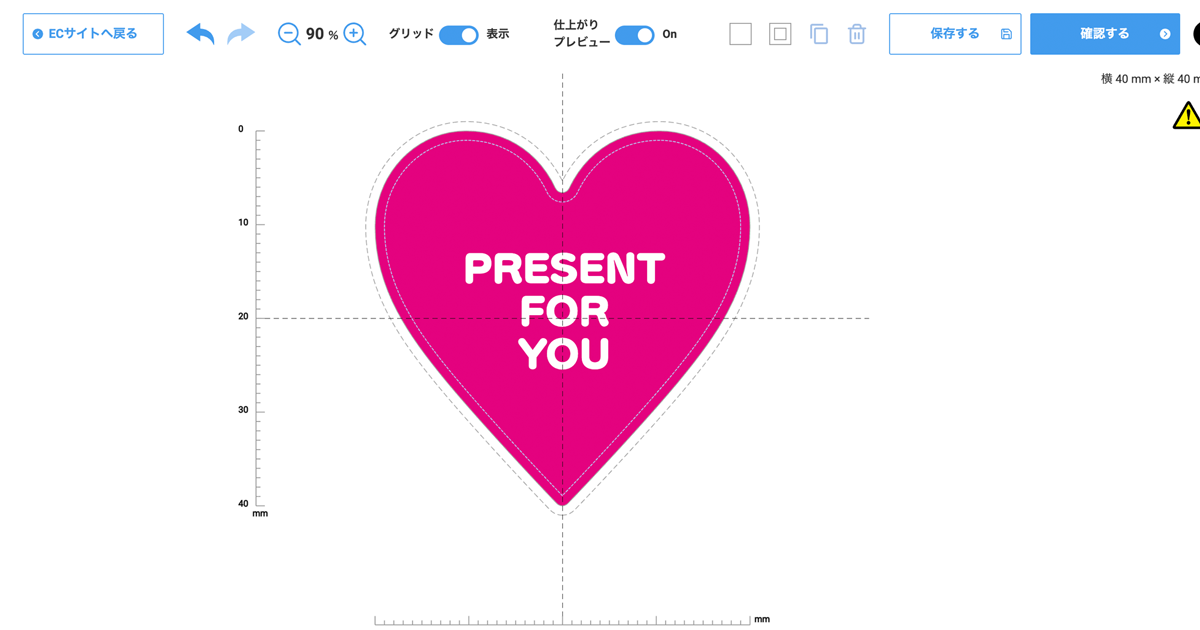
テキスト位置をバランスよく配置します。
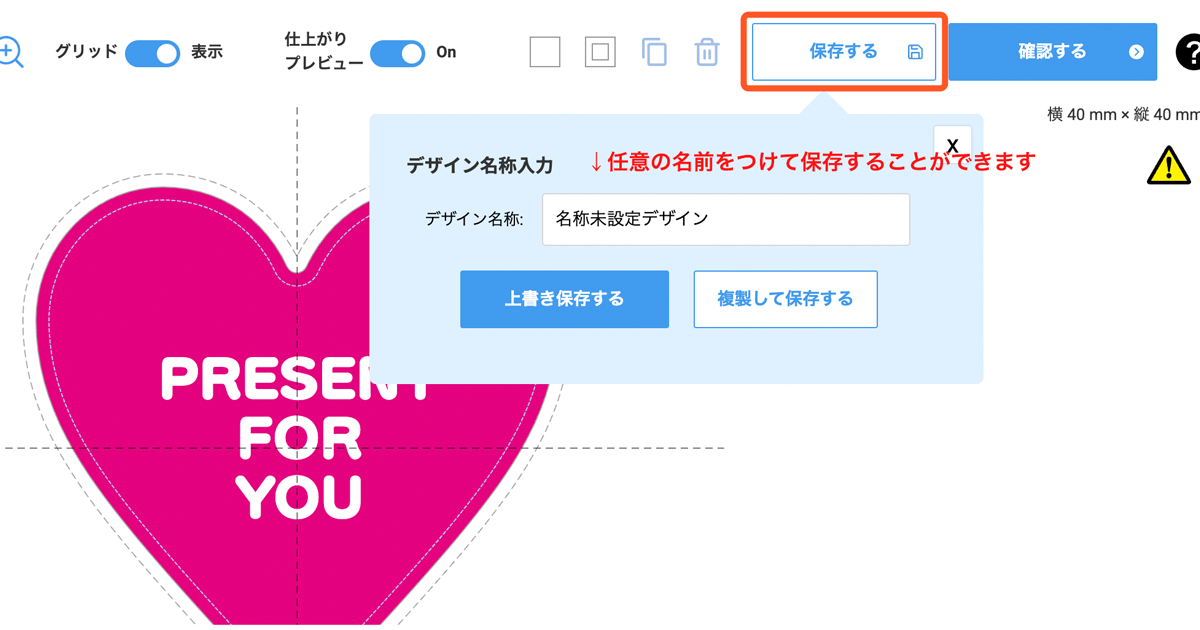
画面右上の「保存する」をクリック。
デザイン名称を入力してから「上書き保存する」で保存完了。
※「確認する」→「保存して注文する」から直接注文も可能です。
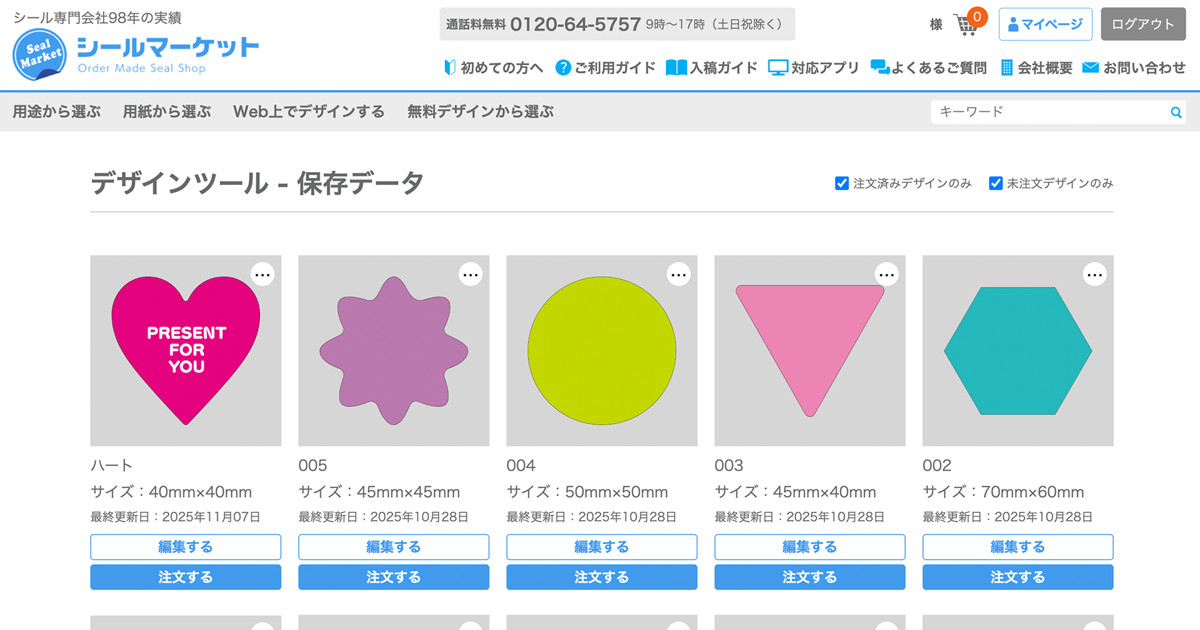
保存したデータはマイページの「マイデザイン」>「デザインツール - 保存データ」から確認することができます。